
Nous divisons le softphone Dstny en quatre zones :
Zone 1 : champ de statut
Vous souhaitez modifier votre statut ? Cliquez sur votre statut actuel et sélectionnez-en un nouveau dans le menu.
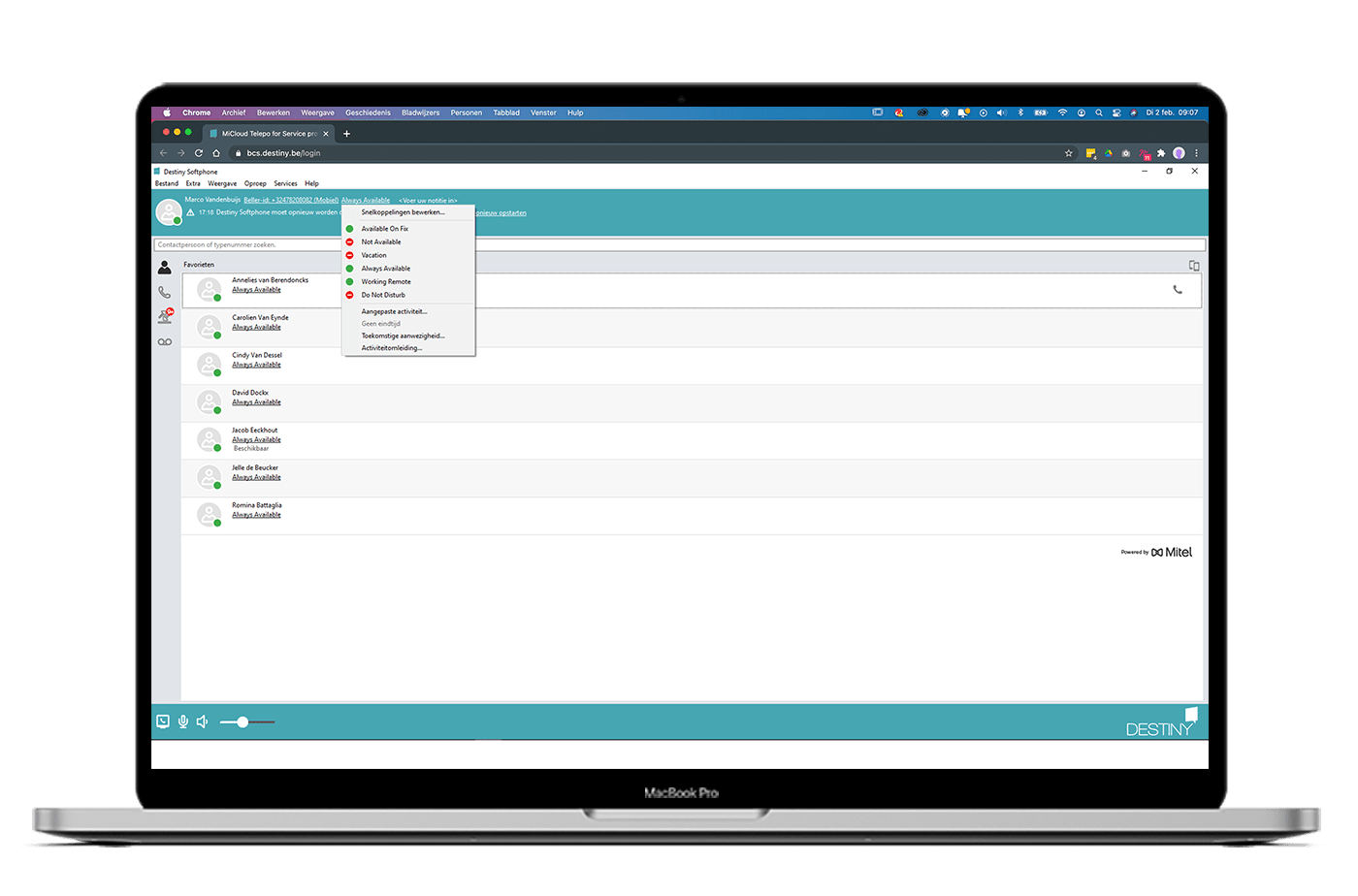
Découvrez comment modifier votre statut
Zone 2 : champ de recherche
Ici, vous pouvez :
-
saisir le nom d’un contact que vous souhaitez appeler. Le softphone recherche tous les contacts correspondants
-
saisir un nouveau numéro de téléphone
Découvrez comment passer un appel
Zone 3 : contacts – appels – journal
Contacts
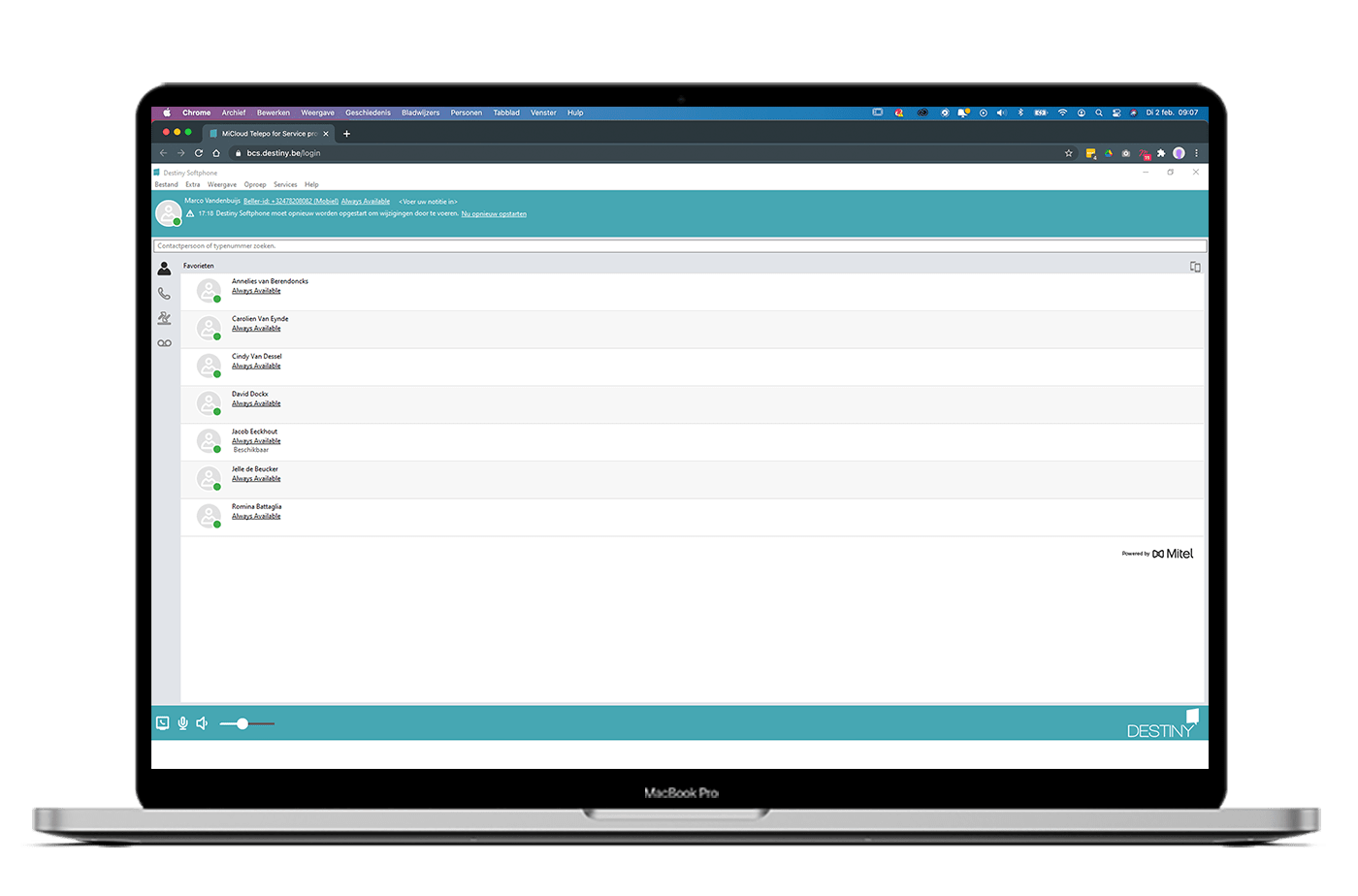
Cet onglet affiche tous vos contacts. Pour vos collègues, vous voyez également leur statut en temps réel.
Cliquez sur l’icône téléphone à côté d’un nom pour appeler directement.
Cliquez sur l’icône chat pour démarrer une conversation.
Appels
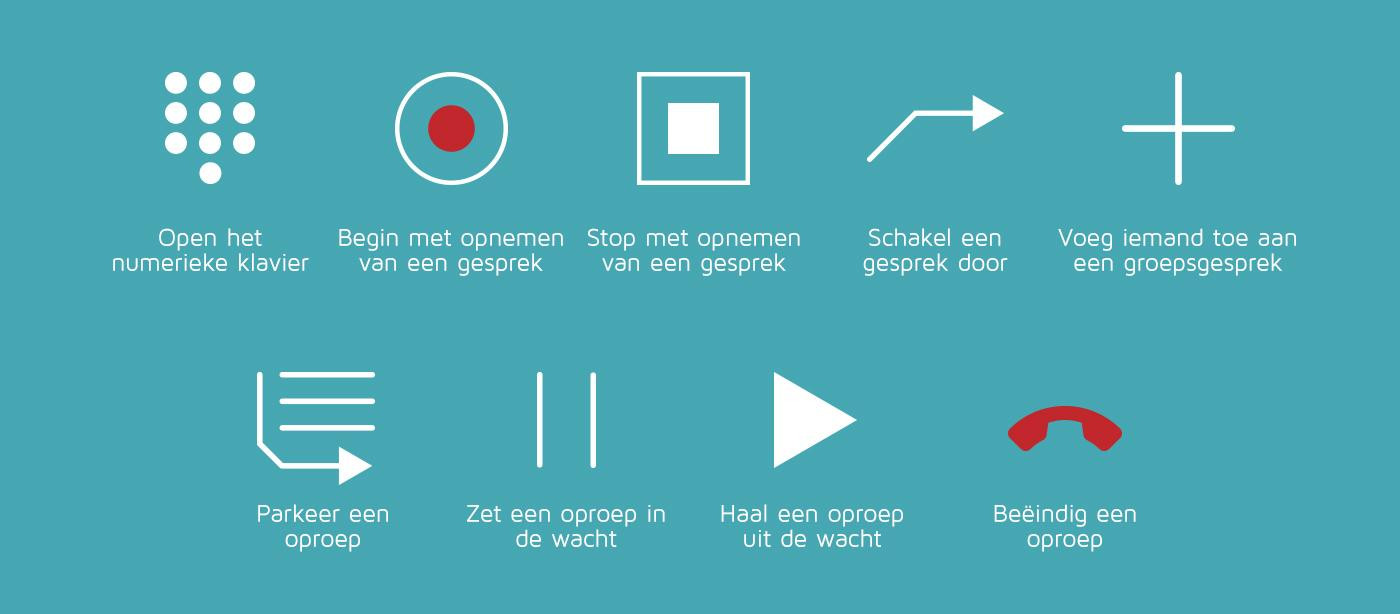
Vous pouvez gérer ici vos appels en cours. Utilisez les icônes en bas de l’écran pour répondre, mettre en attente ou terminer un appel.
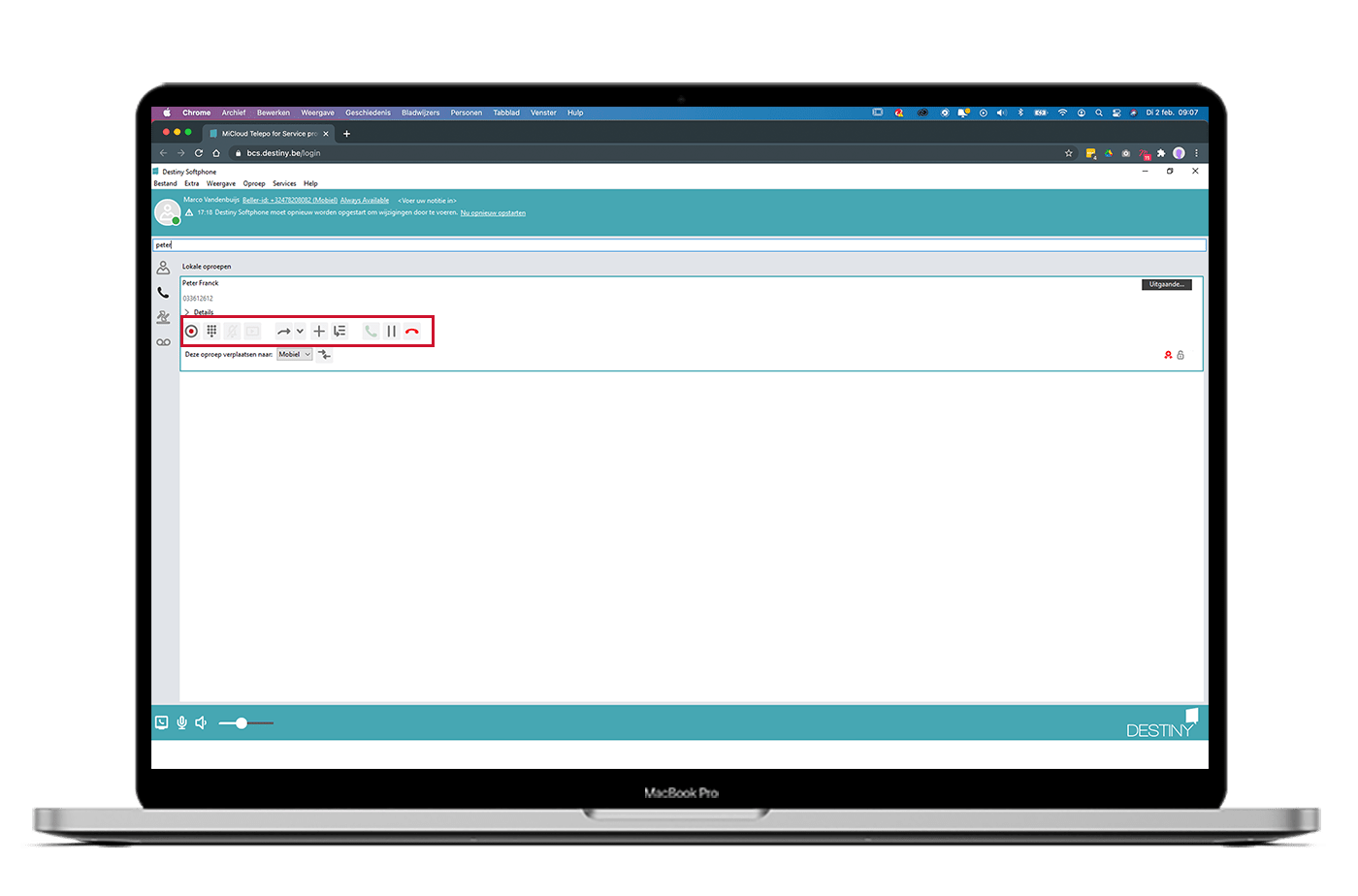
Vous souhaitez transférer un appel ?
-
Pendant votre appel en cours, lancez un nouvel appel en sélectionnant un contact dans la liste ou via le clavier numérique. Votre appel actif est automatiquement mis en attente. Attendez que l’autre personne réponde.
-
Une fois que votre contact a répondu, cliquez sur l’icône « Transférer un appel ». Une flèche supplémentaire apparaît à côté de votre autre appel.
-
Cliquez sur « Transférer » dans l’écran du troisième interlocuteur.
Journal
Vous retrouvez ici un aperçu de vos appels :
-
tous vos appels dans l’onglet « Tous »
-
vos appels manqués dans l’onglet « Appels manqués »
-
tous vos messages vocaux et appels enregistrés dans l’onglet « Boîte de réception »

Zone 4 : paramètres audio
Dans cette zone, vous pouvez :
-
activer ou désactiver votre microphone
-
modifier votre profil audio
-
ajuster le volume à l’aide du curseur
Découvrez comment changer d’appareil